Scopri tutte le funzioni RecipeAI

RecipeAI · Guida alle funzioni di RecipeAI

Come usare la lista della spesa

Aggiungi prodotti a mano o dalle ricette, modifica le quantità, spunta gli acquisti e invia una copia della lista.

Scarica RecipeAI

Segui questi passaggi

Lista della spesa

Aggiungi un prodotto manualmente

  1. Apri “Spesa” nella barra in basso. Trova il campo “Aggiungi articolo...” accanto al carrello e toccalo.

  2. Scrivi un prodotto, per esempio 2 cartoni di latte. Tocca il + blu accanto al campo.

  3. Trova il prodotto nella sua categoria. Tocca la matita per cambiare nome o quantità.
Aggiungi gli ingredienti di una ricetta

  1. Apri “Libreria” e scegli dall’elenco la ricetta per cui vuoi fare la spesa.

  2. Nella ricetta scorri fino a “Ingredienti” e raggiungi la fine dell’elenco. Il pulsante “Aggiungi alla lista della spesa” si trova subito sotto, prima delle istruzioni di preparazione.

  3. Tocca “Aggiungi alla lista della spesa”. Il pulsante aggiunge gli ingredienti della ricetta; le caselle non selezionano un sottoinsieme da trasferire.

  4. Se hai già una lista della spesa, leggi la conferma e tocca “Continua” per aggiungervi gli ingredienti, oppure “Annulla” per fermarti.

  5. Apri “Spesa” nella barra in basso per vedere gli ingredienti aggiunti dalla ricetta.

Modifica quantità o categoria

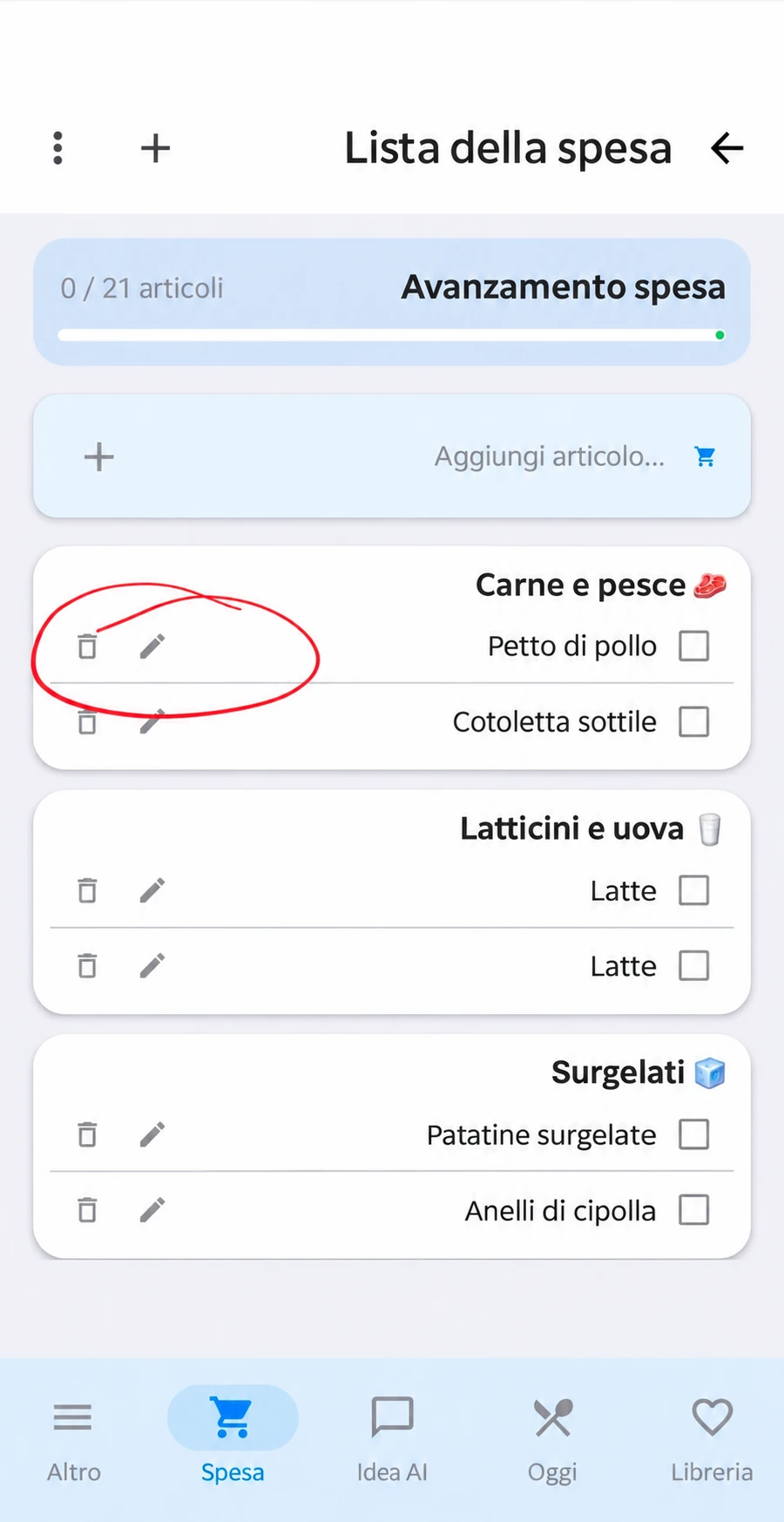
  1. Trova il prodotto in “Spesa” e tocca la matita sulla sua riga.

    Trova il prodotto in “Spesa” e tocca la matita sulla sua riga.
    Illustrazione tradotta da una schermata reale; non una cattura nativa · 1
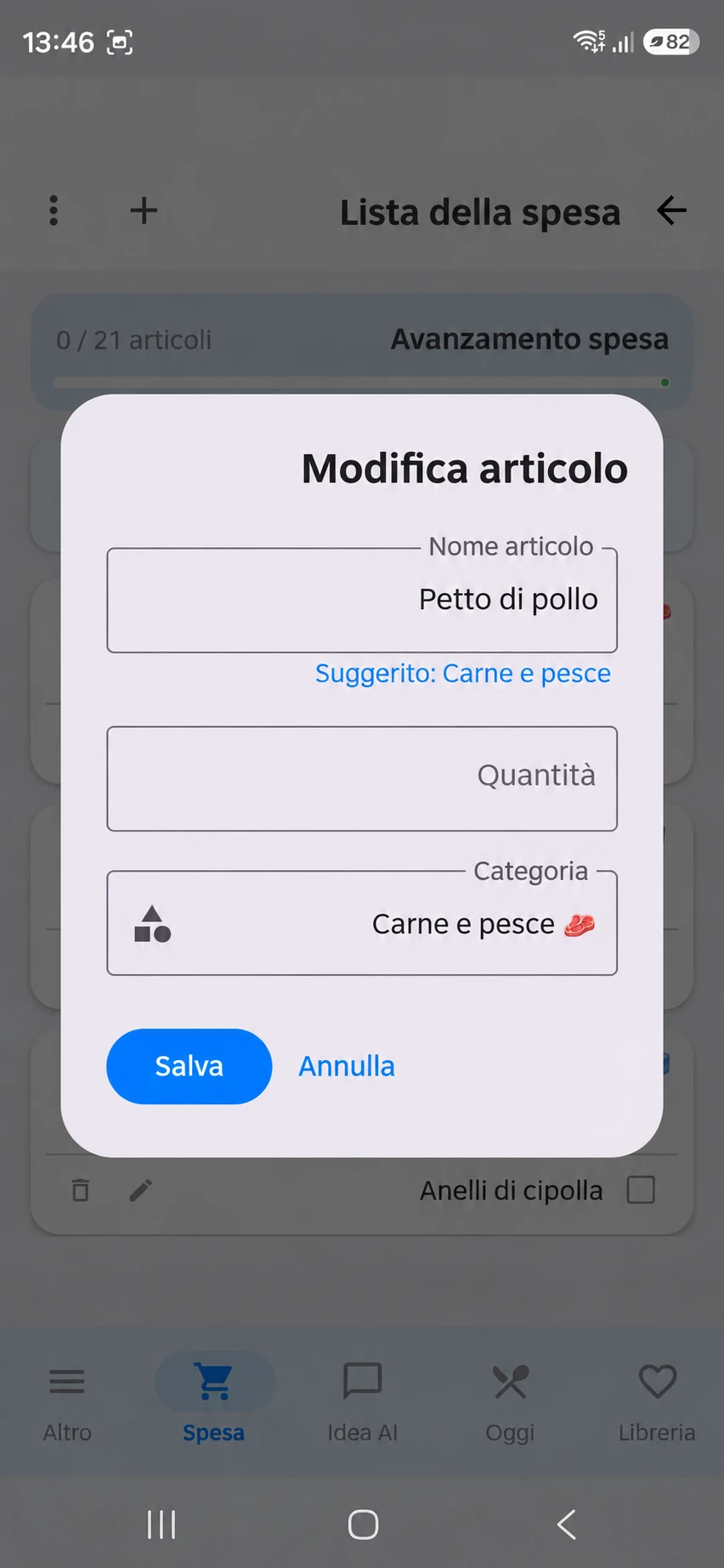
  2. In “Modifica articolo”, modifica “Nome articolo” o “Quantità”. Tocca “Categoria” per cambiare reparto.

    In “Modifica articolo”, modifica “Nome articolo” o “Quantità”. Tocca “Categoria” per cambiare reparto.
    Illustrazione tradotta da una schermata reale; non una cattura nativa · 2
  3. Tocca “Salva”. Il prodotto aggiornato resta nella lista della spesa.

Segna i prodotti acquistati

  1. In “Spesa”, tocca la casella del prodotto acquistato.

  2. Il prodotto viene barrato. Tocca di nuovo la casella per rimetterlo tra gli acquisti da fare.

  3. Continua durante la spesa. Selezionare un prodotto non lo elimina.

Elimina un prodotto

  1. Tocca il cestino sulla riga del prodotto da rimuovere.

    Tocca il cestino sulla riga del prodotto da rimuovere.
    Illustrazione tradotta da una schermata reale; non una cattura nativa · 1
  2. Controlla che la conferma indichi il prodotto corretto.

  3. Tocca “Elimina” per rimuovere questo prodotto, oppure “Annulla” per conservarlo.

Sposta un prodotto in un’altra categoria

  1. Tocca la matita sulla riga del prodotto.

    Tocca la matita sulla riga del prodotto.
    Illustrazione tradotta da una schermata reale; non una cattura nativa · 1
  2. In “Modifica articolo”, apri “Categoria”.

    In “Modifica articolo”, apri “Categoria”.
    Illustrazione tradotta da una schermata reale; non una cattura nativa · 2
  3. Scegli il reparto in cui vuoi trovare il prodotto durante la spesa.

  4. Tocca “Salva”. Il prodotto passa alla categoria scelta.

Alternativa: aggiungere più ricette da Spesa

  1. In “Spesa”, tocca + in alto, poi “Aggiungi dalle ricette”.

  2. Seleziona le ricette per cui vuoi fare la spesa.

  3. Tocca il pulsante in basso con il numero di ricette selezionate. Controlla i prodotti aggiunti.

Elimina l’intera lista della spesa

  1. In “Spesa”, apri i tre puntini in alto e scegli “Elimina tutta la lista”.

  2. Questa azione rimuove tutta la lista, non solo i prodotti selezionati. Controlla prima di confermare.

  3. Scegli “Elimina tutto” per svuotare la lista, oppure “Annulla” per conservarla.

Condividi una copia su WhatsApp

  1. In “Spesa”, apri i tre puntini in alto e tocca “Condividi lista”.

  2. Scegli WhatsApp, seleziona la persona e invia il messaggio preparato.

  3. Il destinatario apre il link e conferma “Importa lista” in RecipeAI. Riceve una copia, senza modificare la tua lista.

Domande frequenti

Posso aggiungere articoli non presenti nelle ricette?

Sì. Aggiungi manualmente alimenti o prodotti per la casa e modifica la categoria.

Chi riceve modifica la mia lista?

No. Importa una copia separata.

Posso combinare più ricette?

Sì. La lista può raccogliere ingredienti da più ricette o da un piano pasti.