Voir toutes les fonctions RecipeAI

RecipeAI · Guide des fonctions RecipeAI

Comment utiliser la liste de courses

Ajoutez des produits à la main ou depuis les recettes, modifiez les quantités, cochez vos achats et envoyez une copie de la liste.

Télécharger RecipeAI

Suivez ces étapes

Liste de courses

Ajouter un produit manuellement

  1. Ouvrez “Courses” dans la barre du bas. Repérez le champ “Ajouter un article...” près du panier et touchez-le.

  2. Saisissez un produit, par exemple 2 briques de lait. Touchez le + bleu à côté du champ.

  3. Retrouvez le produit dans sa catégorie. Touchez son crayon pour modifier le nom ou la quantité.
Ajouter les ingrédients d’une recette

  1. Ouvrez “Bibliothèque” et choisissez dans la liste la recette pour laquelle vous voulez faire les courses.

  2. Dans la recette, descendez jusqu’aux “Ingrédients”, puis à la fin de cette liste. Le bouton “Ajouter à la liste de courses” se trouve juste en dessous, avant les instructions de préparation.

  3. Touchez “Ajouter à la liste de courses”. Le bouton ajoute les ingrédients de la recette ; les cases ne servent pas à sélectionner un sous-ensemble à transférer.

  4. Si une liste existe déjà, lisez la confirmation et touchez “Continuer” pour y ajouter les ingrédients, ou “Annuler” pour arrêter.

  5. Ouvrez “Courses” dans la barre du bas pour retrouver les ingrédients ajoutés depuis la recette.

Modifier quantité ou catégorie

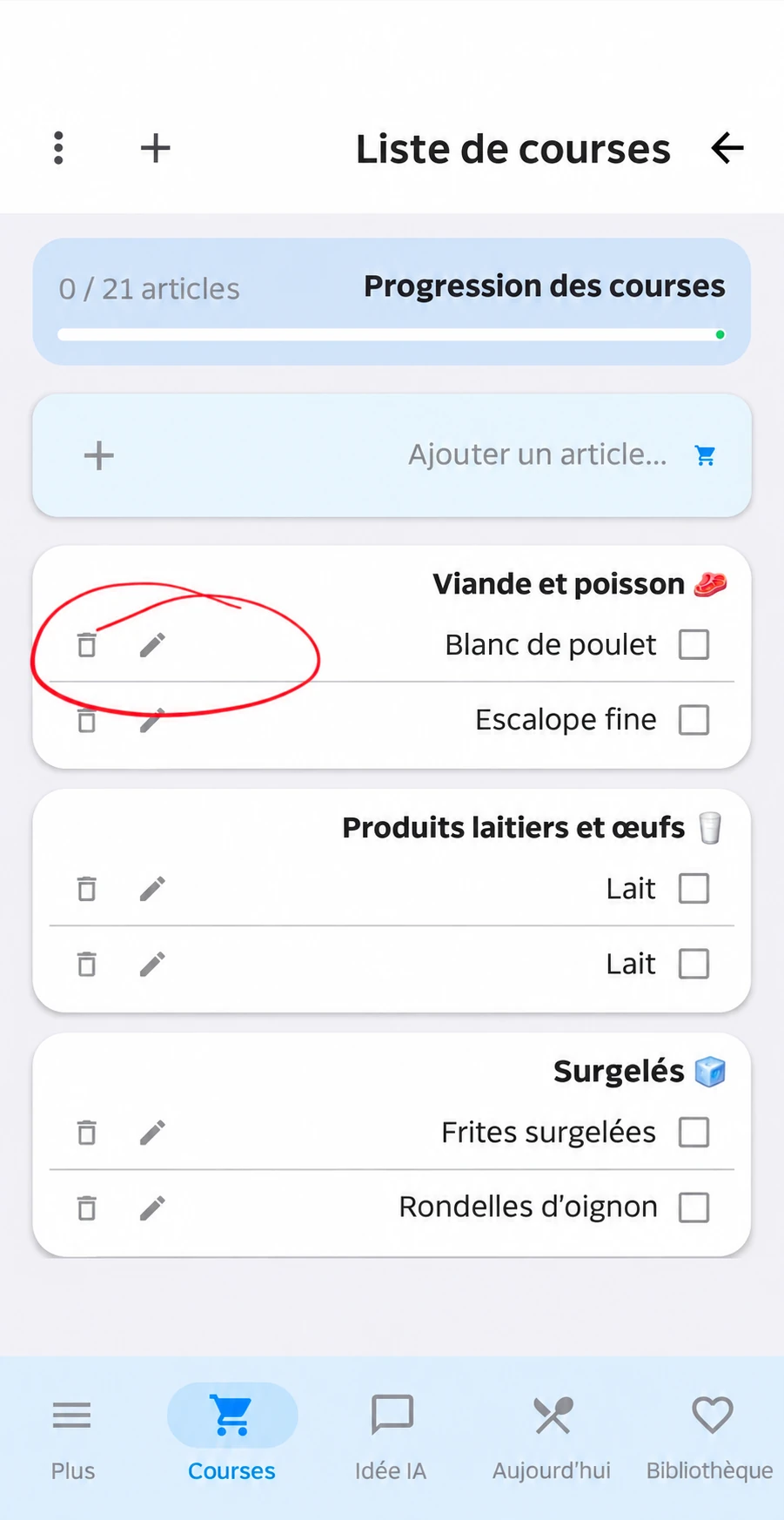
  1. Retrouvez le produit dans “Courses” et touchez le crayon sur sa ligne.

    Retrouvez le produit dans “Courses” et touchez le crayon sur sa ligne.
    Illustration traduite à partir d’une capture réelle ; pas une capture native · 1
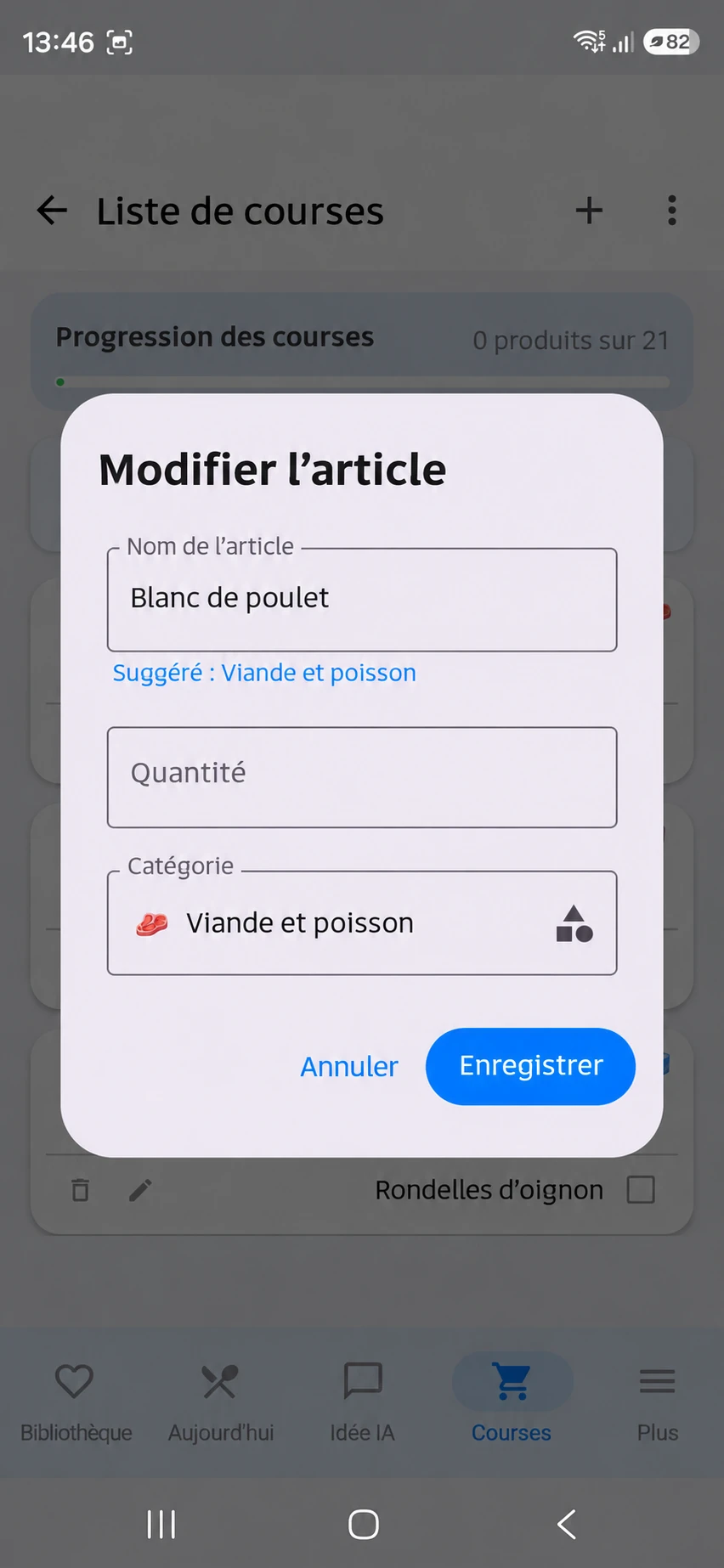
  2. Dans “Modifier l’article”, modifiez “Nom de l’article” ou “Quantité”. Touchez “Catégorie” pour changer de rayon.

    Dans “Modifier l’article”, modifiez “Nom de l’article” ou “Quantité”. Touchez “Catégorie” pour changer de rayon.
    Illustration traduite à partir d’une capture réelle ; pas une capture native · 2
  3. Touchez “Enregistrer”. Le produit modifié reste dans votre liste de courses.

Cocher les produits achetés

  1. Dans “Courses”, touchez la case du produit acheté.

  2. Le produit est barré. Touchez de nouveau sa case pour le remettre parmi les achats à faire.

  3. Continuez pendant les courses. Cocher un produit ne le supprime pas.

Supprimer un produit

  1. Touchez la corbeille sur la ligne du produit à retirer.

    Touchez la corbeille sur la ligne du produit à retirer.
    Illustration traduite à partir d’une capture réelle ; pas une capture native · 1
  2. Vérifiez que la confirmation indique le bon produit.

  3. Touchez “Supprimer” pour retirer ce produit, ou “Annuler” pour le garder.

Déplacer un produit vers une autre catégorie

  1. Touchez le crayon sur la ligne du produit.

    Touchez le crayon sur la ligne du produit.
    Illustration traduite à partir d’une capture réelle ; pas une capture native · 1
  2. Dans “Modifier l’article”, ouvrez “Catégorie”.

    Dans “Modifier l’article”, ouvrez “Catégorie”.
    Illustration traduite à partir d’une capture réelle ; pas une capture native · 2
  3. Choisissez le rayon où vous voulez retrouver le produit pendant les courses.

  4. Touchez “Enregistrer”. Le produit passe dans la catégorie choisie.

Autre méthode : ajouter plusieurs recettes depuis les Courses

  1. Dans “Courses”, touchez + en haut, puis “Ajouter depuis les recettes”.

  2. Sélectionnez les recettes pour lesquelles vous voulez faire les courses.

  3. Touchez le bouton du bas indiquant le nombre de recettes sélectionnées. Vérifiez les produits ajoutés.

Supprimer toute la liste de courses

  1. Dans “Courses”, ouvrez les trois points en haut et choisissez “Supprimer toute la liste”.

  2. Cette action retire toute la liste, pas seulement les produits cochés. Vérifiez avant de confirmer.

  3. Choisissez “Tout supprimer” pour vider la liste, ou “Annuler” pour la conserver.

Partager une copie par WhatsApp

  1. Dans “Courses”, ouvrez les trois points en haut et touchez “Partager la liste”.

  2. Choisissez WhatsApp, sélectionnez la personne et envoyez le message préparé.

  3. Le destinataire ouvre le lien et confirme “Importer la liste” dans RecipeAI. Il reçoit une copie, sans modifier votre liste.

Questions fréquentes

Puis-je ajouter des articles hors recette ?

Oui. Ajoutez manuellement produits alimentaires ou ménagers et modifiez leur catégorie.

Le destinataire modifie-t-il ma liste ?

Non. Il importe une copie indépendante.

Puis-je combiner plusieurs recettes ?

Oui. La liste peut réunir plusieurs recettes ou un menu.