לכל היכולות של RecipeAI

RecipeAI · מדריך לפיצ׳ר ב־RecipeAI

איך משתמשים ברשימת הקניות

מוסיפים מוצרים בעצמכם או מתוך מתכונים, עורכים כמויות, מסמנים מה נקנה ושולחים עותק של הרשימה למישהו אחר.

הורדת RecipeAI

כך עושים את זה, שלב אחר שלב

רשימת קניות

הוספת מוצר ידנית

  1. פתחו “קניות” בתפריט התחתון. מצאו את השדה “הוספת מוצר...” שליד סמל העגלה ולחצו עליו.
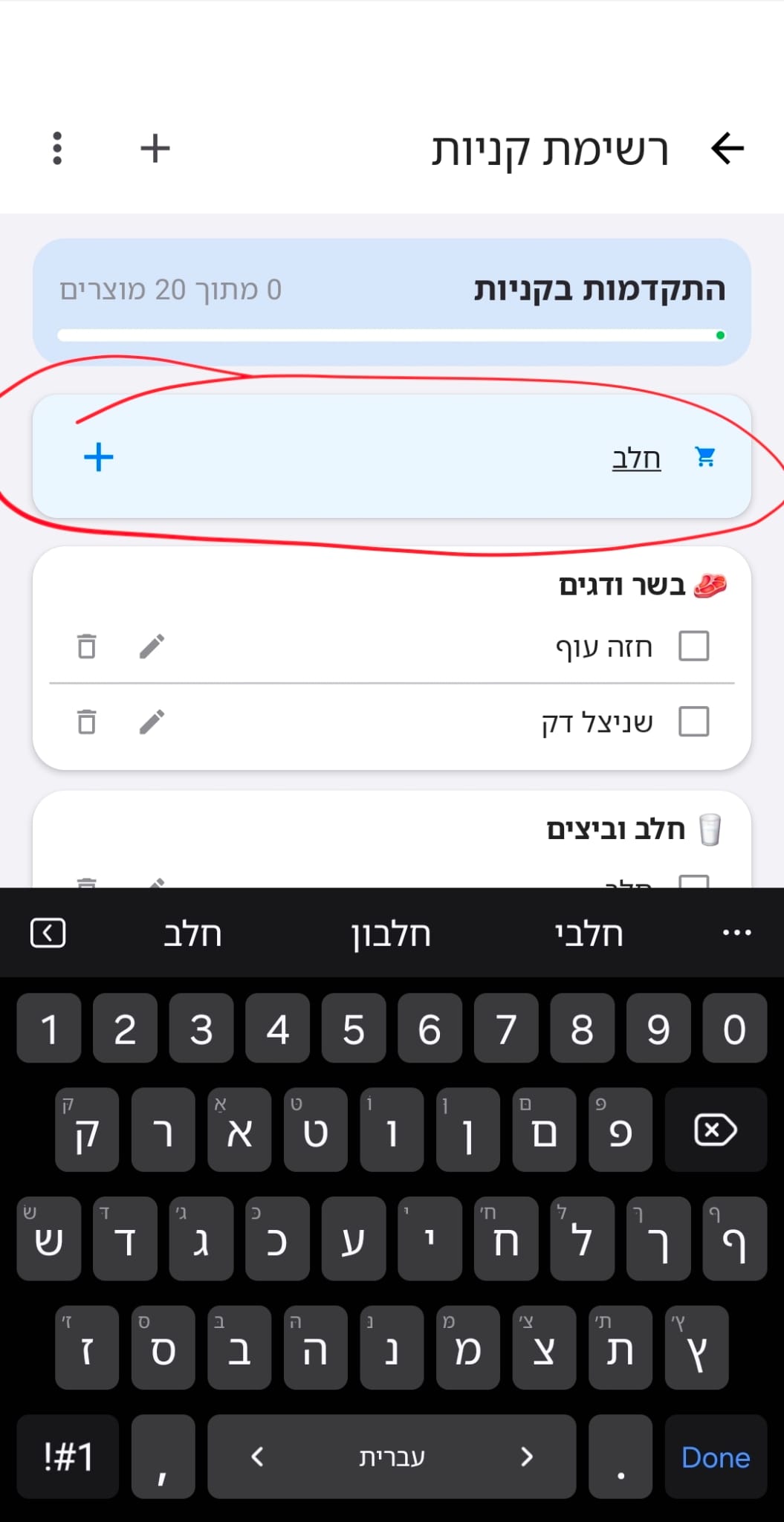
    פתחו “קניות” בתפריט התחתון. מצאו את השדה “הוספת מוצר...” שליד סמל העגלה ולחצו עליו.
    צילום השלב · 1
  2. כתבו מוצר, למשל 2 קרטוני חלב. לחצו על ה־+ הכחול שליד שדה הטקסט.

  3. המוצר יופיע ברשימה בקטגוריה המתאימה. לחצו על העיפרון שלו כדי לשנות שם או כמות.
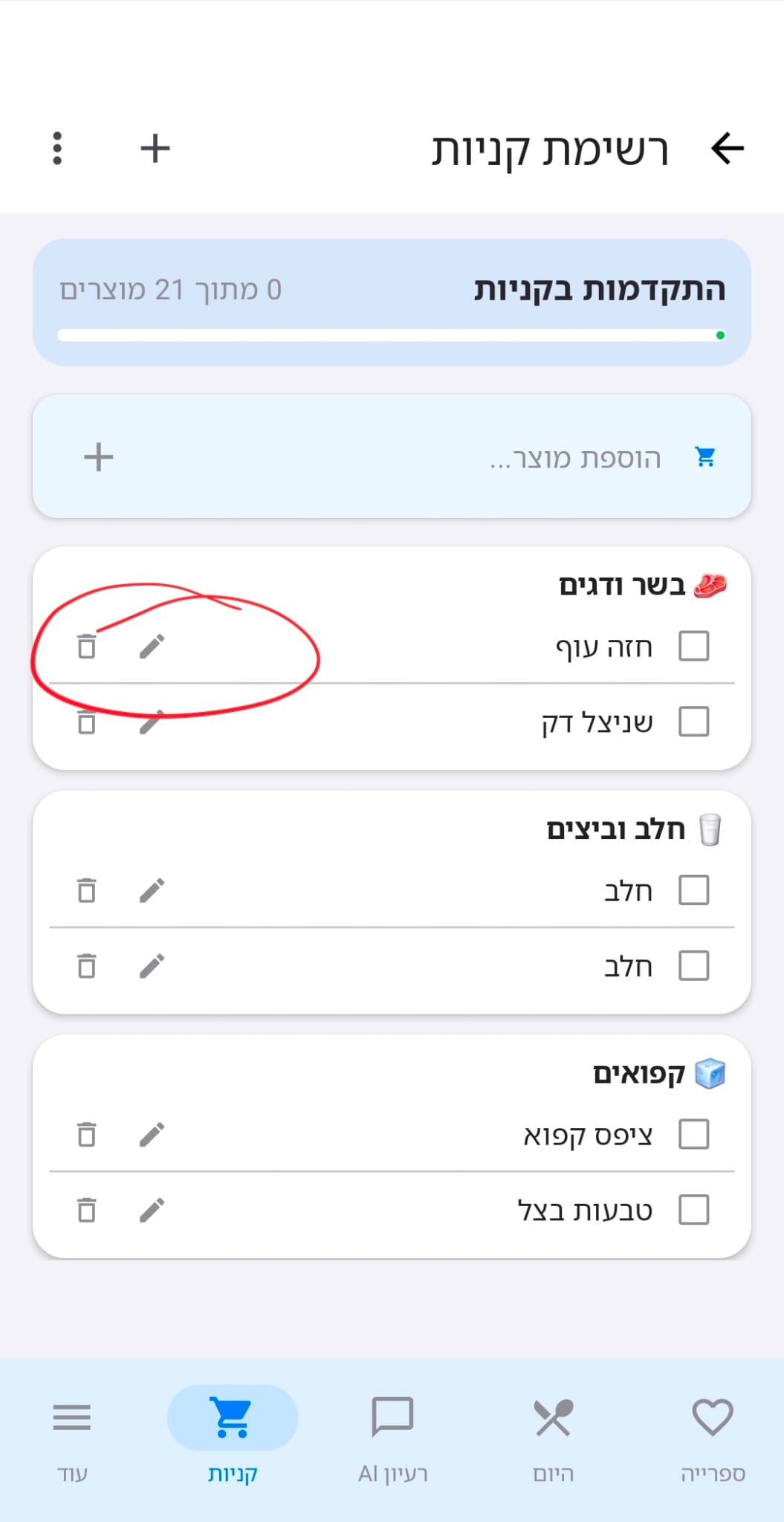
    המוצר יופיע ברשימה בקטגוריה המתאימה. לחצו על העיפרון שלו כדי לשנות שם או כמות.
    צילום השלב · 3
הוספת מצרכים ממתכון

  1. פתחו את “ספרייה” ובחרו מהרשימה את המתכון שתרצו לקנות עבורו מצרכים.

  2. בתוך המתכון גללו אל “מצרכים” והמשיכו עד סוף רשימת המצרכים. הכפתור “הוספה לרשימת הקניות” מופיע מיד מתחתיה, לפני הוראות ההכנה.

  3. לחצו על “הוספה לרשימת הקניות”. הכפתור מוסיף את מצרכי המתכון; תיבות הסימון אינן בוחרות אילו מצרכים יועברו לרשימה.

  4. אם כבר יש לכם רשימת קניות, קראו את האישור ולחצו על “המשך” כדי להוסיף אליה, או על “ביטול” כדי לעצור.

  5. פתחו את “קניות” בתפריט התחתון כדי לראות את המצרכים שנוספו מהמתכון.

שינוי כמות או קטגוריה

  1. מצאו את המוצר ב־“קניות” ולחצו על העיפרון בשורה שלו.

    מצאו את המוצר ב־“קניות” ולחצו על העיפרון בשורה שלו.
    צילום השלב · 1
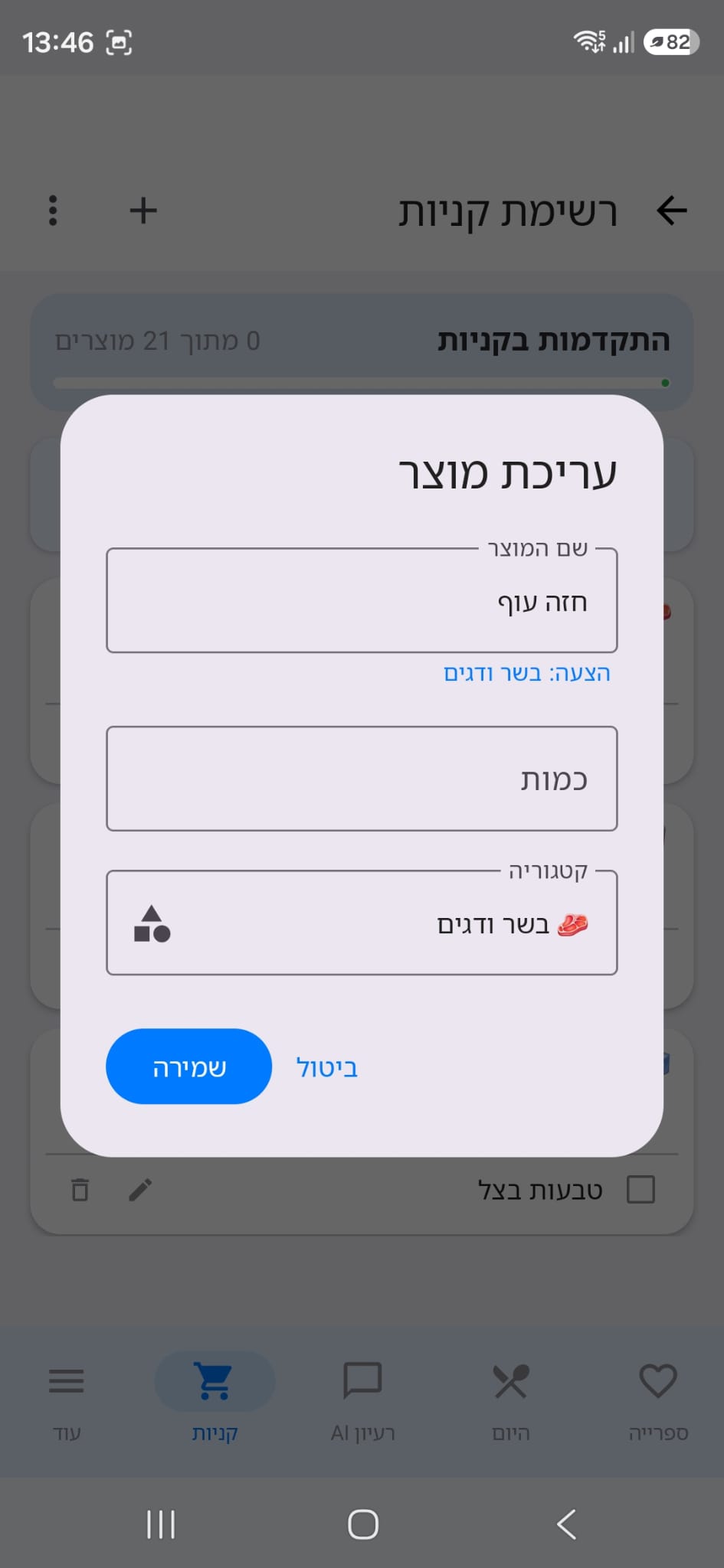
  2. בחלון “עריכת מוצר” שנו “שם המוצר” או “כמות”. לחצו על “קטגוריה” כדי להעביר אותו לקבוצה אחרת.

    בחלון “עריכת מוצר” שנו “שם המוצר” או “כמות”. לחצו על “קטגוריה” כדי להעביר אותו לקבוצה אחרת.
    צילום השלב · 2
  3. לחצו על “שמירה”. המוצר המעודכן יופיע ברשימת הקניות.

סימון מוצרים שנקנו

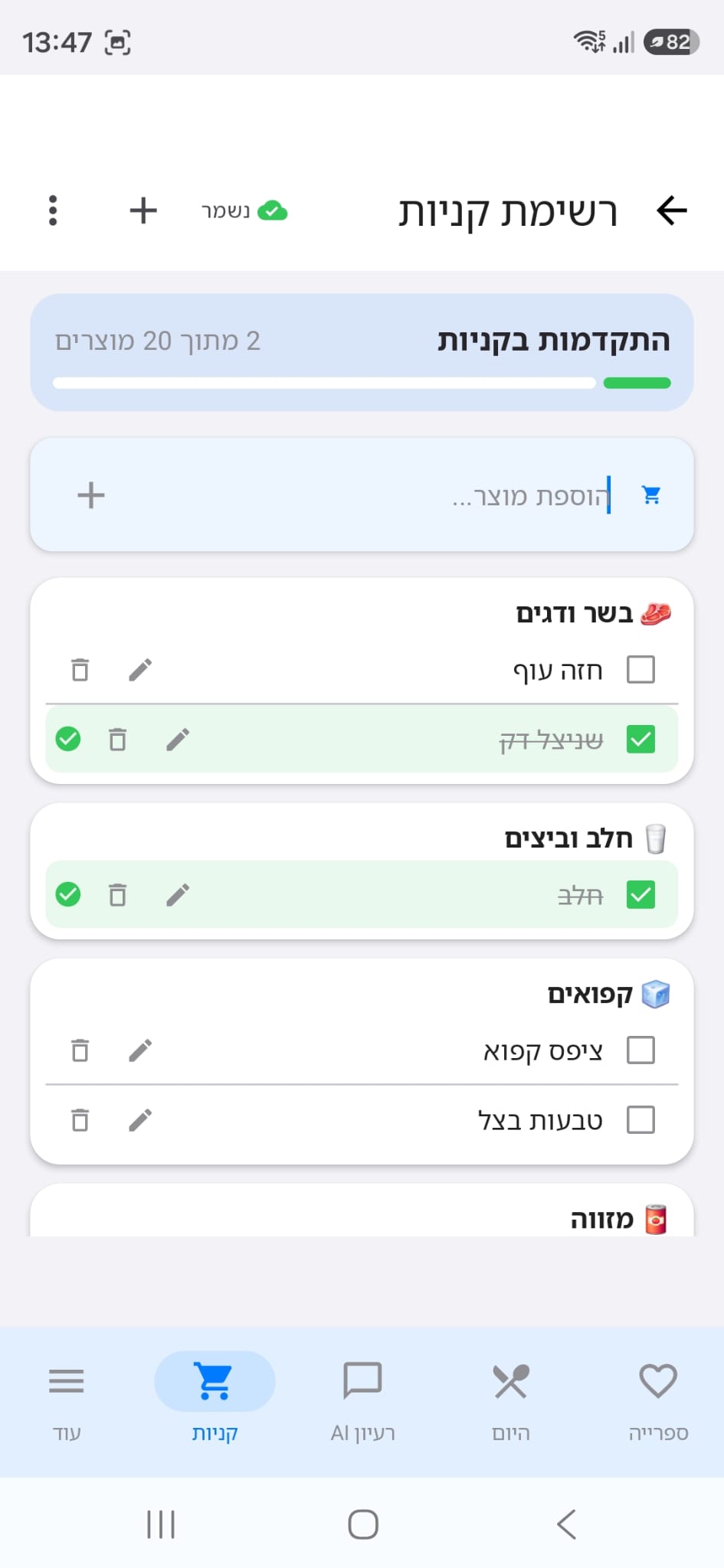
  1. ב־“קניות” לחצו על הריבוע שליד מוצר שכבר קניתם.

    ב־“קניות” לחצו על הריבוע שליד מוצר שכבר קניתם.
    צילום השלב · 1
  2. על המוצר יופיע קו. לחצו שוב על הריבוע כדי להחזיר אותו למוצרים שעוד צריך לקנות.

  3. המשיכו לסמן תוך כדי הקנייה. הסימון אינו מוחק את המוצר מהרשימה.

מחיקת מוצר אחד

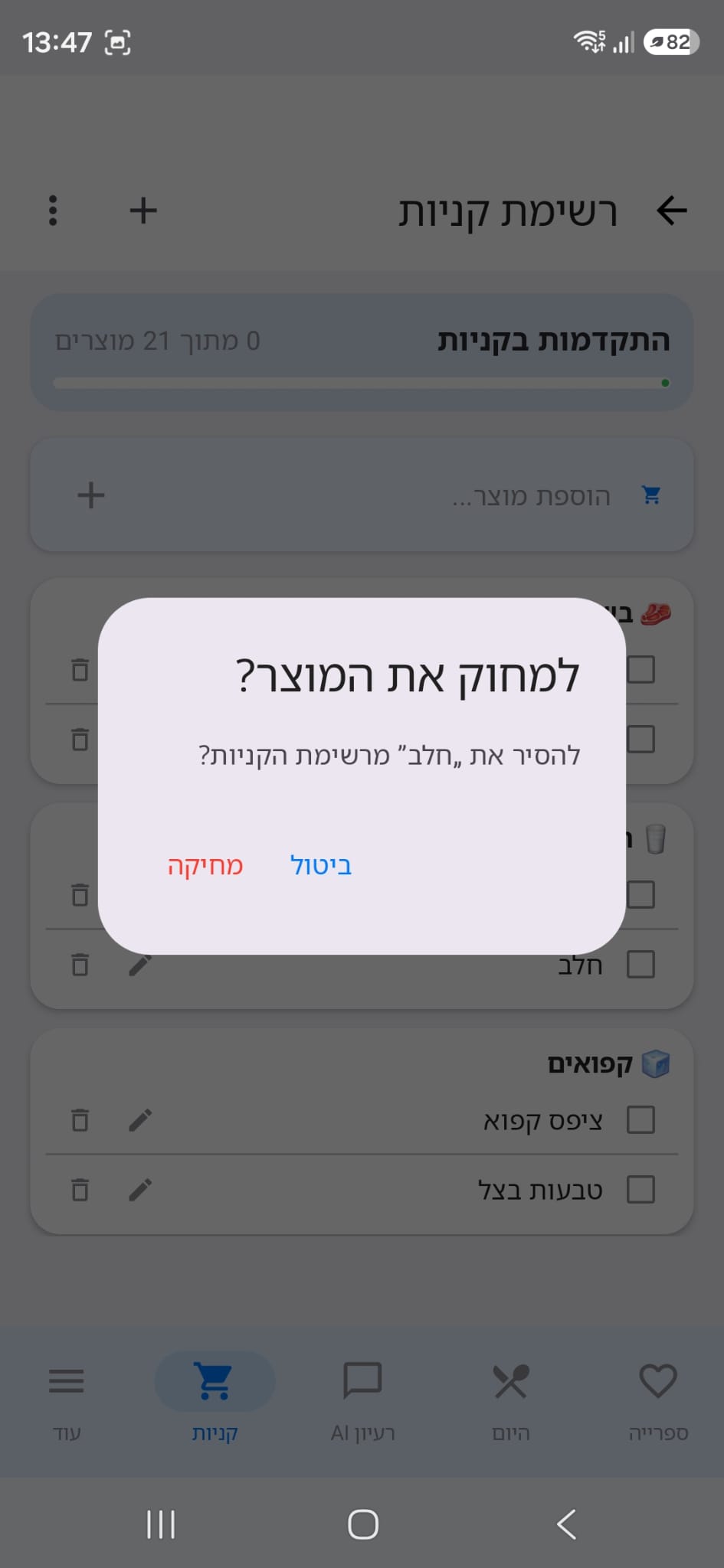
  1. לחצו על סמל הפח בשורה של המוצר שתרצו להסיר.

    לחצו על סמל הפח בשורה של המוצר שתרצו להסיר.
    צילום השלב · 1
  2. בדקו שבחלון האישור מופיע המוצר הנכון.

    בדקו שבחלון האישור מופיע המוצר הנכון.
    צילום השלב · 2
  3. לחצו על “מחיקה” כדי להסיר רק את המוצר הזה, או על “ביטול” כדי להשאיר אותו.

העברת מוצר לקטגוריה אחרת

  1. לחצו על העיפרון בשורה של המוצר.

    לחצו על העיפרון בשורה של המוצר.
    צילום השלב · 1
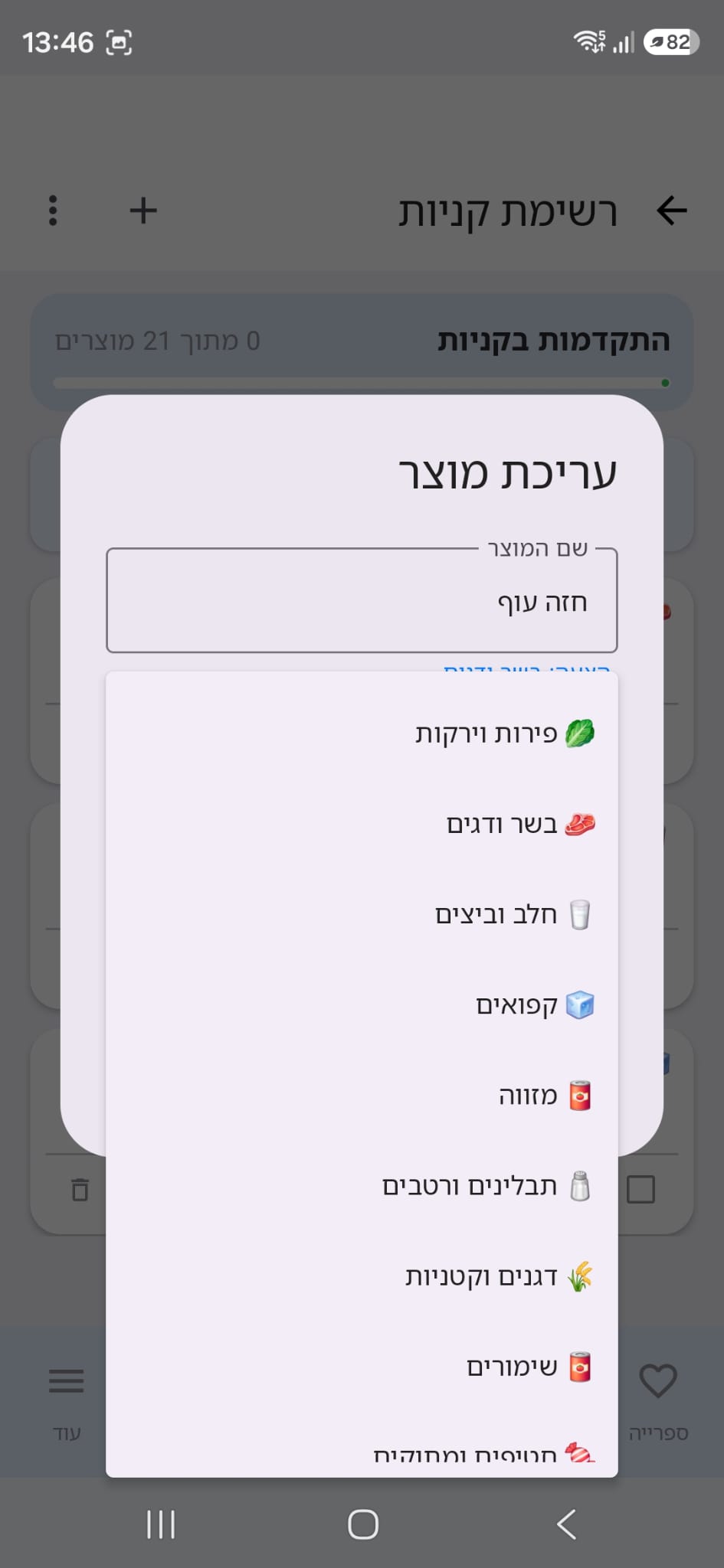
  2. בחלון “עריכת מוצר” פתחו את “קטגוריה”.

    בחלון “עריכת מוצר” פתחו את “קטגוריה”.
    צילום השלב · 2
  3. בחרו את הקטגוריה שבה תרצו למצוא את המוצר בזמן הקנייה.

    בחרו את הקטגוריה שבה תרצו למצוא את המוצר בזמן הקנייה.
    צילום השלב · 3
  4. לחצו על “שמירה”. המוצר יעבור לקטגוריה שבחרתם.

דרך נוספת: הוספת כמה מתכונים מתוך קניות

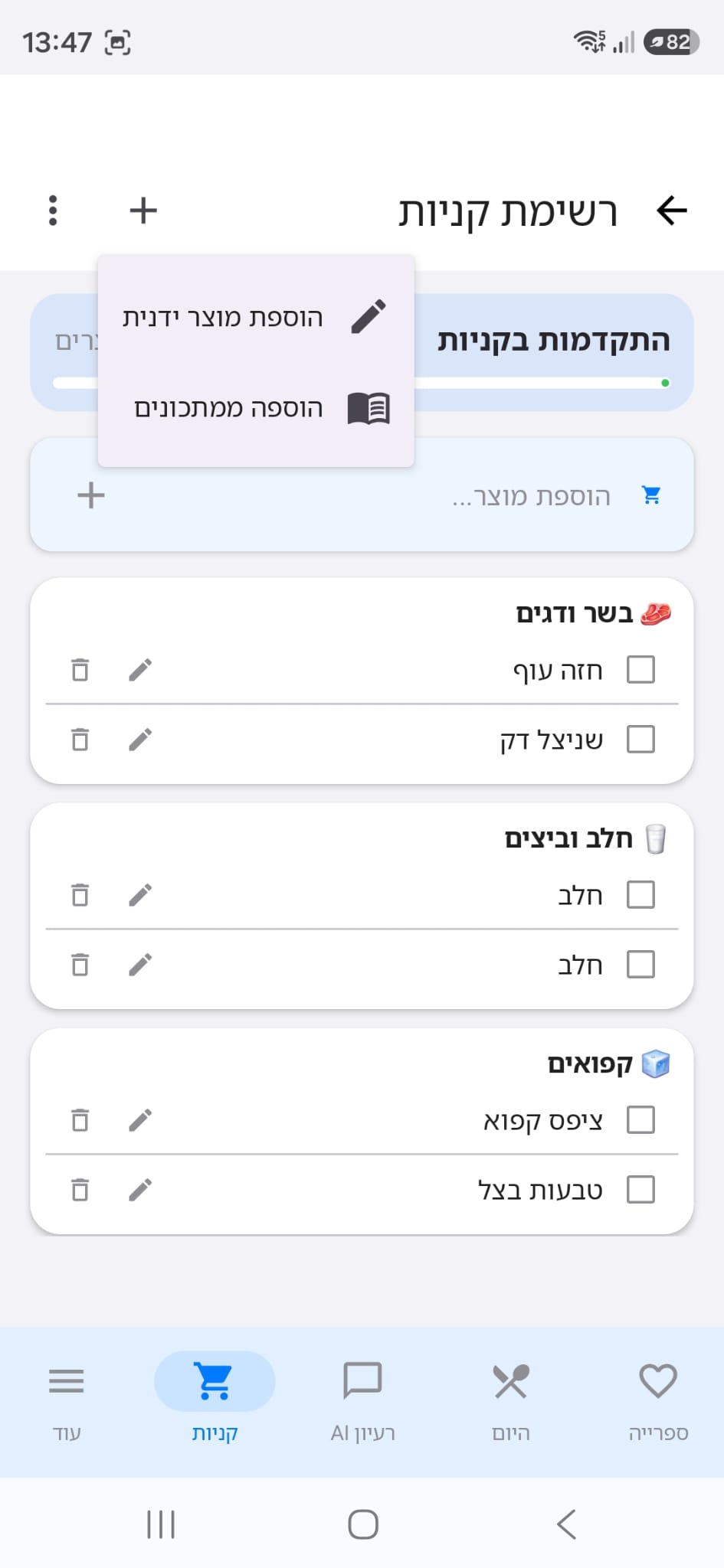
  1. ב־“קניות” לחצו על + בחלק העליון ובחרו “הוספה ממתכונים”.

    ב־“קניות” לחצו על + בחלק העליון ובחרו “הוספה ממתכונים”.
    צילום השלב · 1
  2. בחרו את המתכונים שתרצו לקנות עבורם מצרכים.

  3. לחצו על הכפתור התחתון שמציג את מספר המתכונים שבחרתם. בדקו את המוצרים שנוספו לרשימה.

מחיקת רשימת הקניות כולה

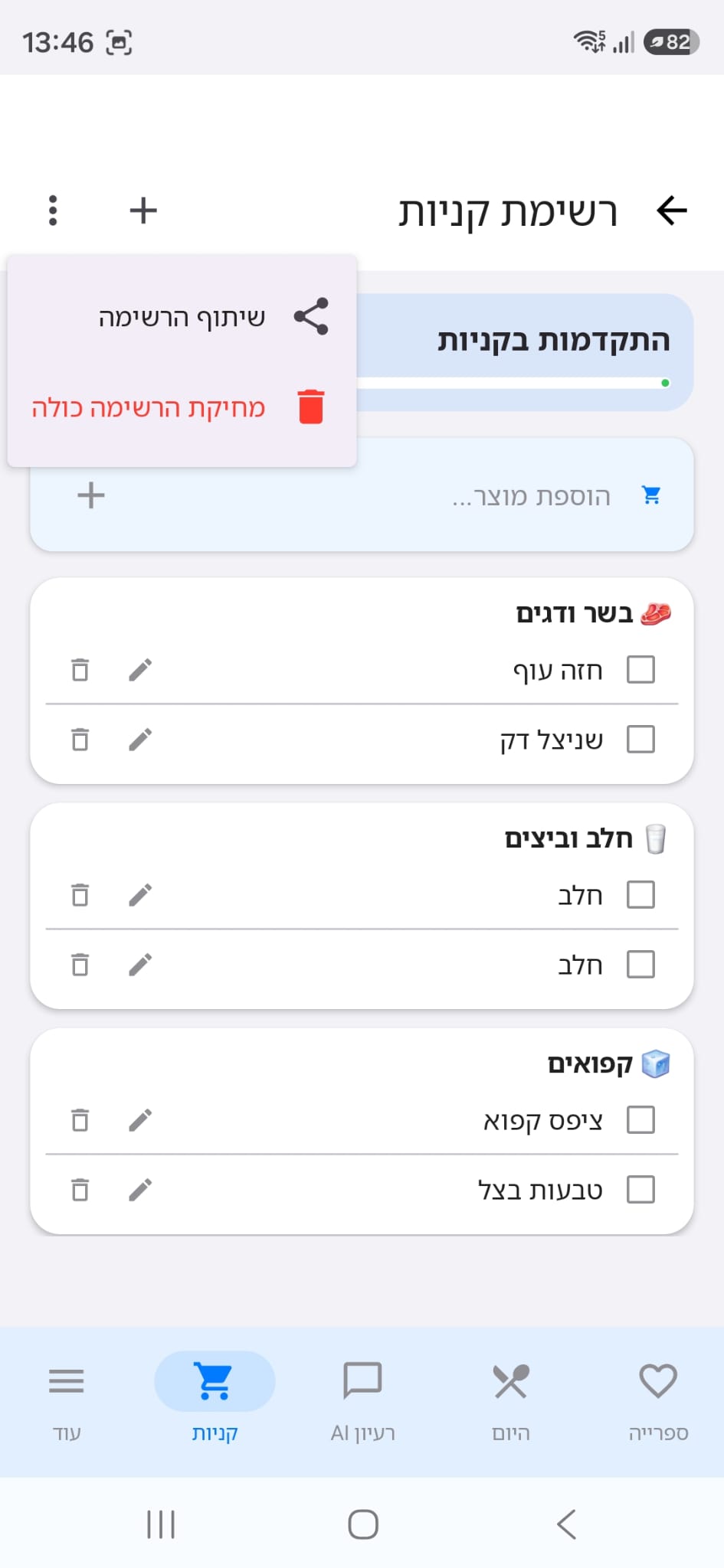
  1. ב־“קניות” פתחו את שלוש הנקודות למעלה ובחרו “מחיקת הרשימה כולה”.

    ב־“קניות” פתחו את שלוש הנקודות למעלה ובחרו “מחיקת הרשימה כולה”.
    צילום השלב · 1
  2. הפעולה מסירה את כל הרשימה, לא רק מוצרים שסומנו. בדקו לפני האישור.

  3. בחרו “מחיקת הכול” כדי לרוקן את הרשימה, או “ביטול” כדי להשאיר אותה כפי שהיא.

שיתוף עותק בוואטסאפ

  1. ב־“קניות” פתחו את שלוש הנקודות למעלה ולחצו על “שיתוף הרשימה”.

    ב־“קניות” פתחו את שלוש הנקודות למעלה ולחצו על “שיתוף הרשימה”.
    צילום השלב · 1
  2. בחרו ב־WhatsApp, בחרו למי לשלוח ושלחו את ההודעה שהוכנה.

  3. המקבל פותח את הקישור ומאשר “ייבוא הרשימה” ב־RecipeAI. הוא מקבל עותק, בלי הרשאה לערוך את הרשימה שלכם.

כל מה שכדאי לדעת

אפשר להוסיף פריטים שאינם במתכון?

כן. מוסיפים מוצרי מזון או בית ידנית ומשנים את הקטגוריה.

מי שמקבל יכול לשנות לי את הרשימה?

לא. המקבל מייבא עותק והשינויים שלו אינם משפיעים על המקור.

אפשר לשלב כמה מתכונים?

כן. הרשימה יכולה לאסוף מצרכים מכמה מתכונים או מתוכנית ארוחות.